
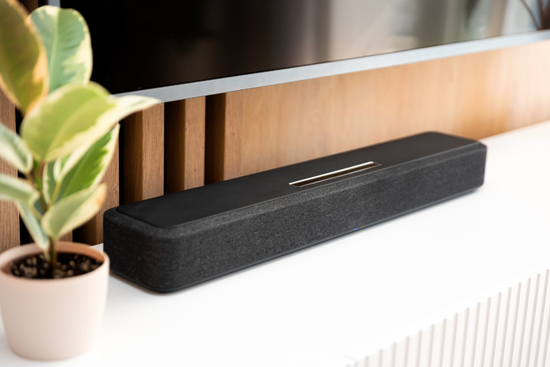
Kupiłeś nowy soundbar, rozpakowałeś go z ekscytacją, a teraz stoisz przed telewizorem z kablem w ręku i zastanawiasz się, które gniazdo jest właściwe? To bardzo częsta sytuacja – większość osób, które pierwszy raz konfigurują domowy system audio, nie ma pojęcia, że jedno z najprostszych i najbardziej niezawodnych rozwiązań leży dosłownie na wyciągnięcie ręki. Mowa oczywiście o połączeniu optycznym, znanym też pod nazwą TOSLINK. W tym artykule krok po kroku pokażemy, jak podłączyć soundbar do telewizora kablem optycznym, na co zwrócić uwagę przy zakupie przewodu, jak skonfigurować dźwięk w telewizorach różnych marek oraz co zrobić, gdy coś nie działa tak, jak powinno. Jeśli szukałeś prostego wyjaśnienia, jak podłączyć soundbar do telewizora kablem optycznym bez fachowej wiedzy technicznej, trafiłeś we właściwe miejsce.
Połączenie optyczne od lat cieszy się popularnością, ponieważ jest proste, tanie i odporne na zakłócenia elektromagnetyczne – w końcu sygnał przesyłany jest w formie impulsów świetlnych, a nie elektrycznych. Nie potrzeba do niego żadnej wiedzy technicznej ani specjalistycznych narzędzi. Wystarczy odpowiedni kabel, dwa gniazda i chwila cierpliwości. Zanim jednak przejdziemy do konkretnych kroków, warto zrozumieć, czym w ogóle jest to połączenie i dlaczego wciąż, mimo rozwoju technologii HDMI, ma tak wielu zwolenników.
Zanim przejdziemy do konkretów, warto zaznaczyć: instrukcja, jak podłączyć soundbar do telewizora kablem optycznym, wygląda niemal identycznie niezależnie od tego, czy masz telewizor sprzed dekady, czy najnowszy model smart TV – różnice dotyczą właściwie tylko miejsca ukrycia odpowiednich ustawień w menu.
Czym jest kabel optyczny i dlaczego warto go używać
Kabel optyczny (TOSLINK, od nazwy firmy Toshiba, która opracowała ten standard) to cienki przewód światłowodowy zakończony charakterystycznymi, kwadratowymi wtyczkami. W środku znajduje się włókno, którym przesyłany jest sygnał świetlny niosący zakodowaną informację dźwiękową. W odróżnieniu od klasycznych kabli miedzianych, transmisja optyczna jest całkowicie odporna na zakłócenia generowane przez inne urządzenia elektroniczne, routery Wi-Fi czy zasilacze.
To rozwiązanie, które od dziesięcioleci sprawdza się w domowych zestawach kina domowego. Jego największą zaletą jest uniwersalność – niemal każdy telewizor produkowany w ostatnich kilkunastu latach ma wyjście optyczne, nawet jeśli nie ma nowoczesnego portu HDMI z funkcją ARC. Dzięki temu jest to często jedyna sensowna opcja dla starszych odbiorników, do których chcemy podłączyć nowy soundbar.
Drugim istotnym plusem jest prostota. W przeciwieństwie do HDMI ARC czy eARC, gdzie czasem trzeba mierzyć się z problemami zgodności CEC pomiędzy różnymi markami sprzętu, połączenie optyczne działa na zasadzie “podłącz i słuchaj” – oczywiście po ustawieniu odpowiedniego źródła dźwięku w menu telewizora, o czym szerzej opowiemy w dalszej części artykułu.
Warto jednak wiedzieć, że kabel optyczny ma też pewne ograniczenia. Nie przesyła najnowszych, wielokanałowych formatów dźwięku przestrzennego, takich jak Dolby Atmos czy DTS:X w pełnej rozdzielczości obiektowej. Jeśli marzysz o kinowym brzmieniu z efektami “z góry”, lepszym wyborem będzie kabel HDMI podłączony do gniazda ARC lub eARC. Do standardowego oglądania seriali, filmów czy telewizji na co dzień połączenie optyczne w zupełności wystarczy i zapewnia bardzo dobrą jakość dźwięku w formatach Dolby Digital 5.1 czy DTS.
Wiele osób szukających informacji, jak podłączyć soundbar do telewizora kablem optycznym, obawia się, że to skomplikowany proces wymagający wiedzy technicznej. W rzeczywistości jest wręcz przeciwnie – to jedno z najbardziej przyjaznych początkującym rozwiązań w świecie domowego audio, a cała procedura, łącznie z konfiguracją ustawień telewizora, zajmuje zwykle nie więcej niż piętnaście minut.
Co będzie potrzebne do podłączenia soundbara kablem optycznym
Zanim zabierzesz się do podłączania soundbara do telewizora kablem optycznym, przygotuj kilka rzeczy. Po pierwsze – sam kabel optyczny. W wielu zestawach soundbarów nie znajdziesz go w pudełku, ponieważ producenci częściej dołączają kabel HDMI. Warto to sprawdzić przed rozpoczęciem konfiguracji, żeby uniknąć niepotrzebnego stresu w trakcie wieczornego seansu filmowego.
Kable optyczne różnią się przede wszystkim długością i jakością wykonania. Do typowego salonu wystarczy przewód o długości 1–1,5 metra, ale jeśli telewizor i soundbar znajdują się dalej od siebie, dostępne są kable nawet do 10 metrów. Przy większych odległościach warto sięgnąć po nieco droższy model – tańsze przewody bywają bardziej podatne na uszkodzenia przy zgięciach, a włókno światłowodowe nie lubi ostrych załamań.
Po drugie, upewnij się, że oba urządzenia – telewizor i soundbar – rzeczywiście mają gniazda optyczne. Szukaj oznaczenia “Optical Out” lub “Digital Audio Out (Optical)” z tyłu telewizora oraz “Optical In” na obudowie soundbara. Zwykle gniazda te są zaślepione małą, plastikową klapką, którą trzeba delikatnie odchylić przed włożeniem wtyczki.
Poniżej znajdziesz prostą listę kontrolną przed rozpoczęciem podłączania:
- Kabel optyczny (TOSLINK) o odpowiedniej długości
- Telewizor z gniazdem “Optical Out” lub “Digital Audio Out”
- Soundbar z gniazdem “Optical In”
- Dostęp do pilota telewizora, aby zmienić ustawienia dźwięku
- Instrukcja obsługi soundbara (przydatna przy nietypowym oznaczeniu trybów)
Zanim przejdziemy dalej, warto też rzucić okiem na tył telewizora i soundbara, zanim jeszcze cokolwiek podłączysz – to pozwoli uniknąć sytuacji, w której po rozpakowaniu okazuje się, że brakuje odpowiedniego kabla albo gniazdo jest trudno dostępne, na przykład schowane tuż przy ścianie. Dobrym nawykiem jest też sfotografowanie tylnego panelu telewizora przed rozpoczęciem prac – ułatwia to później odnalezienie właściwego gniazda bez konieczności odsuwania całego sprzętu od ściany za każdym razem.
Jak podłączyć soundbar do telewizora kablem optycznym – instrukcja krok po kroku
Sama procedura fizycznego podłączenia zajmuje dosłownie kilka minut. Poniżej znajdziesz dokładny, uniwersalny sposób, który sprawdzi się niezależnie od marki telewizora czy soundbara.
Krok 1 – Wyłącz oba urządzenia
Choć w większości przypadków podłączenie kabla optycznego pod napięciem nie powoduje uszkodzeń sprzętu, dobrą praktyką jest wyłączenie zarówno telewizora, jak i soundbara przed rozpoczęciem prac. Zmniejsza to ryzyko przypadkowego spięcia i pozwala uniknąć nieprzyjemnego trzasku w głośnikach, który czasem pojawia się przy podłączaniu kabli audio pod napięciem.
Krok 2 – Znajdź gniazdo optyczne w telewizorze
Odwróć telewizor tyłem lub zajrzyj z boku obudowy – w zależności od modelu gniazda mogą znajdować się w różnych miejscach. Szukaj napisu “Optical Out” lub “Digital Audio Out (Optical)”. W nowszych telewizorach bywa to jedno z mniejszych złączy, zwykle w kwadratowym kształcie z zaślepką.
Krok 3 – Znajdź gniazdo optyczne w soundbarze
Na tylnym panelu soundbara poszukaj oznaczenia “Optical In” lub po prostu symbolu “OPT”. W tańszych modelach bywa to jedyne wejście cyfrowe, w droższych – jedno z kilku, obok HDMI ARC czy wejścia analogowego.
Krok 4 – Podłącz kabel
Wsuń jedną wtyczkę kabla optycznego do gniazda “Optical Out” w telewizorze, a drugą do gniazda “Optical In” w soundbarze. Wtyczki TOSLINK mają charakterystyczny, kwadratowy kształt i pasują tylko w jedną stronę – nie da się ich włożyć odwrotnie, więc nie musisz się martwić o pomyłkę. Włóż kabel delikatnie, aż poczujesz lekki opór świadczący o tym, że wtyczka jest w pełni osadzona.
Krok 5 – Włącz oba urządzenia
Po podłączeniu kabla włącz telewizor oraz soundbar. Większość soundbarów automatycznie rozpoznaje aktywne źródło dźwięku, ale w wielu modelach trzeba ręcznie wybrać właściwy tryb wejścia za pomocą przycisku “Source” lub “Input” na pilocie soundbara.
Krok 6 – Wybierz tryb wejścia optycznego w soundbarze
Na wyświetlaczu soundbara powinien pojawić się skrót oznaczający wybrany tryb, na przykład “OPT”, “D.IN” lub “OPTICAL” – oznaczenia różnią się w zależności od producenta. Przełączaj źródło, aż zobaczysz właściwy komunikat.
Krok 7 – Skonfiguruj wyjście audio w telewizorze
To najważniejszy i najczęściej pomijany krok. Sam fizyczny kabel to za mało – trzeba jeszcze wejść w ustawienia telewizora i wskazać, że dźwięk ma być przesyłany przez wyjście cyfrowe optyczne, a nie tylko przez wbudowane głośniki. W większości telewizorów znajdziesz tę opcję w menu “Dźwięk” lub “Obraz i dźwięk”, w sekcji poświęconej wyjściu audio. Szczegółowe ścieżki dla poszczególnych marek opisujemy w kolejnym rozdziale.
Krok 8 – Sprawdź dźwięk i dostosuj format
Po skonfigurowaniu wyjścia audio włącz dowolny program lub film i sprawdź, czy dźwięk faktycznie leci z soundbara, a nie z głośników telewizora. Jeśli słyszysz przerywany, trzeszczący dźwięk lub w ogóle nic nie słychać, w ustawieniach cyfrowego wyjścia audio zmień format z “Dolby Digital” lub “Auto” na “PCM” – to najczęstsza przyczyna problemów z brakiem dźwięku przy połączeniu optycznym, ponieważ nie każdy soundbar dekoduje wszystkie formaty przesyłane automatycznie.
Jeśli wykonałeś wszystkie powyższe kroki, a dźwięk wciąż nie działa poprawnie, nie zrażaj się – to zwykle drobny szczegół w ustawieniach, a nie usterka sprzętu. W dalszej części artykułu znajdziesz osobny rozdział poświęcony rozwiązywaniu najczęstszych problemów, który krok po kroku pomoże Ci zdiagnozować, co poszło nie tak.
Ile czasu zajmuje całe podłączenie
Cała procedura, od wyłączenia sprzętu, przez fizyczne podłączenie kabla, aż po skonfigurowanie ustawień w telewizorze, zajmuje przeciętnie od pięciu do piętnastu minut. Najwięcej czasu zwykle pochłania nie samo podłączenie kabla, a odnalezienie właściwej opcji w rozbudowanym menu telewizora – zwłaszcza w nowszych modelach ze smart TV, gdzie ustawienia dźwięku bywają ukryte w kilku zagnieżdżonych podmenu.
Ustawienia dźwięku w telewizorach różnych marek
Sam sposób nazywania opcji w menu różni się w zależności od producenta telewizora, dlatego wiele osób szukających informacji, jak podłączyć soundbar do telewizora kablem optycznym, gubi się właśnie na etapie ustawień, a nie samego podłączania kabla. Poniżej znajdziesz zestawienie najważniejszych ścieżek dostępu dla popularnych marek, co pozwoli Ci szybciej odnaleźć właściwe ustawienie bez błądzenia po menu.
| Marka telewizora | Ścieżka w menu | Uwagi |
|---|---|---|
| Samsung | Ustawienia → Dźwięk → Wyjście dźwięku → Optyczne | Warto sprawdzić też opcję formatu dźwięku cyfrowego (PCM/Dolby Digital) |
| LG (webOS) | Ustawienia → Dźwięk → Wyjście dźwięku → Optyczny | Dodatkowo dostępna opcja “Format dźwięku cyfrowego” |
| Sony (Google TV/Android TV) | Ustawienia → Wyświetlacz i dźwięk → Wyjście audio → Cyfrowe wyjście audio | W nowszych modelach BRAVIA trzeba dodatkowo ręcznie włączyć opcję optycznego wyjścia audio |
| Philips | Ustawienia → Wszystkie ustawienia → Dźwięk → Zaawansowane → Cyfrowe wyjście audio | Ustaw na “PCM”, jeśli soundbar nie obsługuje Dolby Digital |
| Panasonic | Menu → Dźwięk → Wyjście SPDIF/Optyczne | Sprawdź też opcję Dolby Digital w podmenu dźwięku |
| TCL / Hisense (Android TV) | Ustawienia → Urządzenia → Dźwięk → Wyjście dźwięku cyfrowego | Format dźwięku warto ustawić na Auto, a przy problemach zmienić na PCM |
Jak podłączyć soundbar do telewizora Sony Bravia
W telewizorach Sony Bravia, szczególnie w nowszych seriach (Bravia 7, Bravia 8, Bravia 9), zdarza się, że optyczne wyjście audio jest domyślnie wyłączone i trzeba je ręcznie aktywować. Wejdź w Ustawienia → Wyświetlacz i dźwięk → Wyjście audio → Ustawienia optycznego cyfrowego wyjścia audio i włącz tę opcję. Następnie w sekcji Cyfrowe wyjście audio wybierz PCM, jeśli Twój soundbar nie obsługuje formatu Dolby Digital lub dźwięk jest przerywany. Jeśli nadal nie słyszysz dźwięku, warto sprawdzić, czy telewizor ma najnowszą wersję oprogramowania – aktualizacje systemowe czasem naprawiają błędy związane z wyjściem optycznym.
Jak podłączyć soundbar do telewizora LG
W telewizorach LG z systemem webOS ścieżka do ustawień jest zwykle intuicyjna: Ustawienia → Dźwięk (Sound) → Wyjście dźwięku (Sound Out) → wybierz “Optyczny” (Optical). Dodatkowo w podmenu może pojawić się opcja “Digital Sound Format” – jeśli soundbar nie odtwarza dźwięku poprawnie, spróbuj przełączyć ją między PCM a Dolby Digital, aż znajdziesz ustawienie działające bezbłędnie z Twoim modelem.
Jak podłączyć soundbar do telewizora Philips
Telewizory Philips (zarówno z systemem Android TV, jak i Titan OS) mają opcję cyfrowego wyjścia audio zwykle w sekcji Ustawienia → Wszystkie ustawienia → Dźwięk → Zaawansowane ustawienia dźwięku → Cyfrowe wyjście audio. Podobnie jak w innych markach, warto przetestować oba dostępne formaty – PCM oraz Dolby Digital – i wybrać ten, przy którym dźwięk brzmi czysto, bez trzasków czy zaników.
Jak podłączyć soundbar JBL do telewizora kablem optycznym
Soundbary JBL zwykle oznaczają tryb wejścia optycznego skrótem “OPT” na wyświetlaczu lub w aplikacji JBL One, jeśli soundbar ją obsługuje. Po podłączeniu kabla wystarczy przyciskiem źródła na pilocie przełączać wejścia, aż pojawi się napis “OPTICAL” lub “OPT”. Pamiętaj, że w telewizorze musisz dodatkowo aktywować wyjście optyczne zgodnie z instrukcjami opisanymi wyżej – samo podłączenie kabla do soundbara JBL nie wystarczy, jeśli telewizor domyślnie kieruje dźwięk do własnych głośników.
Kabel optyczny a HDMI ARC – które połączenie wybrać
Wielu użytkowników zastanawia się, czy lepiej podłączyć soundbar do telewizora kablem optycznym, czy może kablem HDMI. Odpowiedź zależy od Twoich priorytetów i wyposażenia sprzętu.
Kabel HDMI ARC (Audio Return Channel) pozwala na przesyłanie dźwięku w wyższej jakości, obsługuje nowoczesne formaty przestrzenne, takie jak Dolby Atmos, a dodatkowo umożliwia sterowanie głośnością soundbara jednym pilotem telewizora dzięki funkcji CEC. To rozwiązanie wygodniejsze na co dzień, ale wymaga, aby zarówno telewizor, jak i soundbar miały odpowiednie, nowoczesne złącza.
Kabel optyczny nie oferuje takiej wygody sterowania ani pełnej obsługi formatów obiektowych, ale za to działa praktycznie z każdym telewizorem produkowanym od lat dwutysięcznych, jest tańszy i mniej podatny na problemy zgodności między markami. Jeśli Twój telewizor nie ma gniazda HDMI ARC lub jest już starszym modelem, kabel optyczny pozostaje najlepszym, a często jedynym sensownym wyborem.
Poniższa tabela porównuje oba rozwiązania w skrócie:
| Kryterium | Kabel optyczny | Kabel HDMI ARC/eARC |
|---|---|---|
| Jakość dźwięku | Bardzo dobra (do Dolby Digital 5.1) | Najwyższa (obsługa Dolby Atmos, DTS:X) |
| Kompatybilność ze starszym sprzętem | Wysoka | Ograniczona (wymaga nowszego TV) |
| Sterowanie głośnością jednym pilotem | Nie | Tak (dzięki CEC) |
| Cena kabla | Niska | Nieco wyższa (zwłaszcza kable 2.1) |
| Odporność na zakłócenia | Bardzo wysoka | Wysoka |
| Prostota konfiguracji | Bardzo prosta | Czasem problemy ze zgodnością CEC między markami |
Jak wybrać dobry kabel optyczny do soundbara
Zanim w ogóle zaczniesz szukać instrukcji, jak podłączyć soundbar do telewizora kablem optycznym, warto poświęcić chwilę na wybór odpowiedniego przewodu – to element, o którym często się zapomina, a ma realny wpływ na komfort użytkowania i trwałość całego połączenia. Na rynku dostępne są zarówno bardzo tanie kable za kilkanaście złotych, jak i modele w cenie kilkudziesięciu złotych od uznanych marek. Różnica w jakości dźwięku między nimi jest w praktyce niewielka lub żadna, ponieważ sygnał cyfrowy albo dociera w całości, albo w ogóle – w przeciwieństwie do sygnału analogowego nie ma tu miejsca na “lepsze” czy “gorsze” brzmienie.
To, na czym faktycznie warto się skupić przy wyborze kabla, to jego wytrzymałość mechaniczna. Włókno światłowodowe wewnątrz przewodu jest delikatne i nie lubi ostrych zagięć – zbyt mocne złamanie kabla może trwale uszkodzić rdzeń światłowodu, nawet jeśli z zewnątrz przewód wygląda na nienaruszony. Dlatego przy prowadzeniu kabla wzdłuż ściany czy pod meblami warto zostawić trochę luzu i unikać ciasnych zakrętów pod kątem prostym.
Drugą istotną kwestią jest długość. Zbyt krótki kabel będzie się nadmiernie naprężał, co z czasem prowadzi do uszkodzeń wtyczek, a zbyt długi, zwinięty w ciasny kłębek za telewizorem, również nie jest dobrym rozwiązaniem. Najlepiej zmierzyć realną odległość między gniazdami przed zakupem i dodać do niej około pół metra zapasu, aby kabel mógł swobodnie się układać, bez naprężeń.
Jak podłączyć soundbar do telewizora i dekodera jednocześnie
Częstym pytaniem jest to, jak poprawnie skonfigurować dźwięk, gdy oprócz telewizora i soundbara w grze jest jeszcze dekoder telewizji kablowej lub satelitarnej. W takiej sytuacji masz zwykle dwie możliwości.
Pierwsza, najprostsza opcja to podłączenie dekodera bezpośrednio do telewizora kablem HDMI, a następnie wyprowadzenie dźwięku z telewizora do soundbara kablem optycznym – dokładnie tak, jak opisaliśmy to w głównej instrukcji. Telewizor w takim układzie działa jako “przelotka” dla dźwięku ze wszystkich podłączonych źródeł, w tym z dekodera, konsoli do gier czy odtwarzacza Blu-ray. To rozwiązanie, które polecamy w większości domowych zestawów – jest proste i nie wymaga dodatkowego przełączania kabli.
Druga opcja, rzadziej stosowana, to podłączenie dekodera bezpośrednio do soundbara, jeśli ten ma dodatkowe wejście HDMI. Wtedy dźwięk z dekodera trafia od razu do soundbara z pominięciem telewizora, a obraz jest przekazywany dalej do telewizora przez wyjście HDMI w soundbarze. Rozwiązanie to bywa wygodne, jeśli chcesz mieć pełną kontrolę nad dźwiękiem z każdego źródła osobno, ale wymaga soundbara z odpowiednią liczbą wejść HDMI.
Niezależnie od wybranej metody, pamiętaj, że kluczowe jest ustawienie w menu telewizora, aby dźwięk z aktualnie oglądanego źródła (czyli sygnału z dekodera) był kierowany na wyjście optyczne, a nie tylko do wbudowanych głośników.
Osoby, które mają w domu jeszcze starszy dekoder telewizji satelitarnej bez gniazda HDMI, często pytają, czy da się połączyć dekoder z soundbarem bezpośrednio kablem optycznym, pomijając telewizor. Teoretycznie jest to możliwe, jeśli dekoder ma własne wyjście optyczne, jednak w praktyce takie rozwiązanie bywa niewygodne – dźwięk z innych źródeł, na przykład z aplikacji smart TV czy konsoli do gier, nie byłby wtedy obsługiwany przez soundbar. Dlatego w zdecydowanej większości przypadków najlepszym i najbardziej uniwersalnym rozwiązaniem pozostaje podłączenie soundbara do telewizora kablem optycznym, a wszystkich pozostałych źródeł – bezpośrednio do telewizora.
Najczęstsze problemy przy podłączaniu soundbara kablem optycznym
Nawet przy tak prostym połączeniu jak kabel optyczny, zdarzają się sytuacje, w których dźwięk nie działa od razu. Poniżej zebraliśmy najczęstsze przyczyny i sposoby ich rozwiązania.
Brak dźwięku mimo podłączonego kabla. Najczęstszą przyczyną jest to, że telewizor domyślnie ustawiony jest na odtwarzanie dźwięku przez własne głośniki, a nie przez wyjście optyczne. Sprawdź ustawienia dźwięku opisane wyżej dla swojej marki telewizora i upewnij się, że wybrane jest wyjście cyfrowe/optyczne.
Dźwięk przerywany lub trzeszczący. Zwykle wynika to z niekompatybilnego formatu dźwięku cyfrowego. Spróbuj przełączyć ustawienie w telewizorze z “Dolby Digital” lub “Auto” na “PCM” – to rozwiązuje problem w zdecydowanej większości przypadków, ponieważ starsze lub tańsze soundbary nie zawsze poprawnie dekodują skompresowane formaty wielokanałowe.
Soundbar nie przełącza się automatycznie na wejście optyczne. Niektóre modele wymagają ręcznego wyboru źródła przyciskiem “Source” lub “Input” na pilocie – automatyczne wykrywanie sygnału optycznego bywa zawodne, zwłaszcza w tańszych urządzeniach.
Dźwięk jest cichy lub niewyraźny. Sprawdź, czy głośność w telewizorze nie jest wyciszona lub ustawiona na bardzo niski poziom – w wielu telewizorach regulacja głośności pilotem telewizora nadal działa na wyjście optyczne, nawet jeśli dźwięk faktycznie odtwarza soundbar.
Kabel wygląda na podłączony, ale nic się nie dzieje. Upewnij się, że wtyczka jest wsunięta do końca, a plastikowa zaślepka gniazda została w pełni odchylona. Zdarza się, że zaślepka nie odsuwa się w pełni i blokuje prawidłowe osadzenie wtyczki.
Dźwięk działa, ale z opóźnieniem względem obrazu. To zjawisko nazywane jest desynchronizacją audio-wideo (lip-sync). Wiele soundbarów ma wbudowaną funkcję regulacji opóźnienia dźwięku w ustawieniach – warto sprawdzić instrukcję obsługi konkretnego modelu, aby dostosować przesunięcie w milisekundach.
Dźwięk działa tylko z niektórych aplikacji lub źródeł. Jeśli soundbar gra przy oglądaniu telewizji naziemnej, ale milczy w aplikacjach streamingowych (np. Netflix, YouTube), sprawdź ustawienia dźwięku samej aplikacji – niektóre serwisy pozwalają wybrać format audio niezależnie od ustawień systemowych telewizora, a niewłaściwie dobrany format może nie być obsługiwany przez wyjście optyczne.
Jeśli po przejściu przez wszystkie powyższe punkty wciąż nie udało się rozwiązać problemu, warto na chwilę zrestartować oba urządzenia (wyłączyć z prądu na około minutę), a następnie ponownie skonfigurować ustawienia dźwięku od początku. W zaskakująco dużej liczbie przypadków to właśnie pełny restart, a nie zmiana ustawień, ostatecznie rozwiązuje problem z podłączeniem soundbara do telewizora kablem optycznym.
Ciekawostki o dźwięku i połączeniach optycznych
Standard TOSLINK, mimo że kojarzy się z nowoczesnym sprzętem audio, ma już ponad 40 lat – został opracowany przez firmę Toshiba w 1983 roku, głównie z myślą o odtwarzaczach płyt CD.
Kabel optyczny przesyła dźwięk w postaci impulsów światła, co oznacza, że teoretycznie sygnał porusza się z prędkością bliską prędkości światła w danym ośrodku – to jedna z najszybszych możliwych metod transmisji sygnału w elektronice użytkowej.
W przeciwieństwie do kabli miedzianych, przewód optyczny jest całkowicie odporny na zakłócenia elektromagnetyczne generowane przez inne urządzenia, dlatego bywa polecany w domach z dużą liczbą sprzętu elektronicznego blisko siebie.
Maksymalna praktyczna długość kabla optycznego bez utraty jakości sygnału wynosi zwykle około 10 metrów – przy dłuższych odcinkach sygnał świetlny zaczyna tracić na sile, co może powodować zakłócenia dźwięku.
Choć złącze TOSLINK wygląda podobnie we wszystkich urządzeniach, jakość samego włókna światłowodowego wewnątrz kabla może się znacząco różnić między tanimi a droższymi modelami, co wpływa na trwałość przewodu przy częstym zginaniu.
Czy warto zdecydować się na połączenie optyczne w 2026 roku
Mimo że na rynku od lat dostępne są nowocześniejsze standardy, takie jak HDMI ARC i eARC, pytanie o to, jak podłączyć soundbar do telewizora kablem optycznym, wciąż jest jednym z najczęściej wpisywanych w wyszukiwarkę haseł związanych z domowym audio. Nie bez powodu – ogromna liczba telewizorów użytkowanych w polskich domach, nawet tych stosunkowo nowych, wciąż ma gniazdo optyczne, a wielu użytkowników po prostu ceni sobie prostotę tego rozwiązania.
Jeśli zależy Ci przede wszystkim na łatwej, szybkiej konfiguracji bez ryzyka problemów ze zgodnością między różnymi markami sprzętu, kabel optyczny pozostaje bardzo dobrym wyborem. Jeśli natomiast zależy Ci na najwyższej możliwej jakości dźwięku przestrzennego, np. do seansów filmowych czy grania w gry z rozbudowanym udźwiękowieniem, warto rozważyć inwestycję w soundbar i telewizor obsługujące HDMI eARC. Obie technologie mogą też spokojnie współistnieć w jednym domu – nic nie stoi na przeszkodzie, aby do jednego telewizora podłączyć soundbar kablem optycznym, a przy okazji korzystać z HDMI do przesyłania obrazu z innych urządzeń.
Podsumowanie
Podłączenie soundbara do telewizora kablem optycznym to jedno z najprostszych i najbardziej niezawodnych rozwiązań dostępnych na rynku, szczególnie jeśli Twój telewizor nie ma nowoczesnego gniazda HDMI ARC lub eARC. Wystarczy odpowiedni kabel TOSLINK, chwila cierpliwości oraz właściwe ustawienie wyjścia audio w menu telewizora, aby cieszyć się wyraźnym, pozbawionym zakłóceń dźwiękiem podczas oglądania filmów, seriali czy transmisji sportowych. Pamiętaj, że kluczowym krokiem – często pomijanym przez użytkowników – jest ręczna konfiguracja cyfrowego wyjścia dźwięku w telewizorze, ponieważ samo fizyczne podłączenie kabla nie zawsze wystarcza.
Jeśli po wykonaniu wszystkich kroków wciąż pojawiają się problemy, warto sprawdzić aktualizacje oprogramowania telewizora oraz przetestować inny format dźwięku cyfrowego – w większości przypadków rozwiązuje to nawet najbardziej uporczywe problemy z brakiem dźwięku. Mamy nadzieję, że ten przewodnik po tym, jak podłączyć soundbar do telewizora kablem optycznym, rozwiał wszystkie Twoje wątpliwości i pozwoli Ci cieszyć się lepszym dźwiękiem już dziś, bez konieczności wzywania specjalisty czy kupowania dodatkowego sprzętu.
FAQ – najczęściej zadawane pytania
Czy da się podłączyć soundbar do telewizora kablem optycznym bez pomocy fachowca?
Zdecydowanie tak. To jedna z najprostszych operacji w świecie domowej elektroniki – nie wymaga żadnych narzędzi, wiercenia ani specjalistycznej wiedzy. Wystarczy postępować zgodnie z instrukcją opisaną w tym artykule, a cała procedura zajmie kilkanaście minut, nawet jeśli robisz to pierwszy raz w życiu.
Czy każdy telewizor ma wyjście optyczne?
Nie każdy, choć zdecydowana większość modeli produkowanych w ostatnich kilkunastu latach posiada gniazdo “Optical Out” lub “Digital Audio Out”. Najnowsze, bardzo cienkie telewizory czasem rezygnują z tego złącza na rzecz HDMI eARC – warto to sprawdzić w specyfikacji technicznej przed zakupem soundbara, jeśli planujesz korzystać właśnie z tego typu połączenia.
Czy kabel optyczny obsługuje dźwięk przestrzenny Dolby Atmos?
Nie, kabel optyczny nie ma wystarczającej przepustowości, aby przesłać pełny, obiektowy dźwięk Dolby Atmos czy DTS:X. Obsługuje natomiast bardzo dobrej jakości dźwięk wielokanałowy w formacie Dolby Digital 5.1, co w zupełności wystarcza do codziennego oglądania telewizji i większości filmów.
Dlaczego po podłączeniu kabla optycznego nadal słyszę dźwięk z głośników telewizora?
Oznacza to najprawdopodobniej, że w ustawieniach telewizora wyjście audio wciąż jest ustawione na głośniki wewnętrzne, a nie na wyjście optyczne. Wejdź w menu dźwięku telewizora i ręcznie zmień źródło wyjścia audio na “Optyczne” lub “Głośniki zewnętrzne/System audio”, zgodnie z instrukcjami opisanymi wcześniej w tym artykule.
Jaka jest maksymalna długość kabla optycznego do soundbara?
Standardowo kable optyczne dostępne są w długościach od około 1 do 10 metrów. Przy większych odległościach jakość sygnału może się pogarszać, dlatego przy dłuższych trasach warto wybrać kabel o lepszej jakości wykonania, najlepiej od sprawdzonego producenta.
Czy mogę używać kabla optycznego i HDMI jednocześnie?
Fizycznie tak, ale telewizor w danym momencie przesyła dźwięk tylko przez jedno wybrane wyjście. Niektóre telewizory pozwalają jednak na jednoczesne odtwarzanie dźwięku przez głośniki wewnętrzne oraz wyjście zewnętrzne (opcja “podwójne wyjście audio”), ale to zależy od konkretnego modelu i marki.
Co zrobić, jeśli soundbar w ogóle nie wykrywa sygnału optycznego?
Sprawdź kolejno: czy kabel jest prawidłowo wsunięty w oba gniazda, czy soundbar jest ustawiony na właściwy tryb wejścia (zwykle oznaczony jako “OPT” lub “D.IN”), oraz czy w telewizorze wyjście audio faktycznie jest skierowane na złącze optyczne. Jeśli wszystko wygląda poprawnie, spróbuj wymienić kabel – uszkodzone włókno światłowodowe to częsta, choć niewidoczna na pierwszy rzut oka przyczyna problemów.
Czy podłączenie soundbara kablem optycznym pozwala sterować głośnością pilotem telewizora?
To zależy od konkretnego modelu telewizora i soundbara. W przeciwieństwie do HDMI ARC, które automatycznie obsługuje sterowanie głośnością dzięki funkcji CEC, połączenie optyczne zwykle wymaga osobnego pilota do soundbara, choć niektóre telewizory oferują funkcję regulowanego wyjścia audio, która częściowo rozwiązuje ten problem.
Ile kosztuje kabel optyczny potrzebny do podłączenia soundbara?
Ceny zaczynają się od kilkunastu złotych za podstawowy, metrowy przewód, a kończą na kilkudziesięciu złotych za dłuższe lub bardziej wytrzymałe modele od znanych marek. Do typowego zestawu w salonie w zupełności wystarczy podstawowy kabel – jak wspomnieliśmy wcześniej, jakość dźwięku przy sygnale cyfrowym nie zależy od ceny przewodu, a jedynie od tego, czy sygnał w ogóle dociera bez zakłóceń.
Czy podłączenie soundbara do telewizora kablem optycznym różni się w zależności od marki soundbara?
Sama zasada fizycznego podłączenia kabla jest identyczna niezależnie od marki – złącze TOSLINK jest ujednoliconym standardem. Różnice pojawiają się dopiero na etapie oznaczeń trybu wejścia na wyświetlaczu soundbara (np. “OPT”, “D.IN”, “OPTICAL”) oraz w sposobie przełączania źródeł, dlatego w razie wątpliwości warto zerknąć do skróconej instrukcji dołączonej do konkretnego modelu.